Librus zdjęcia do legitymacji szkolnej
W szkołach korzystających z Librusa zdjęcie do e-legitymacji dodaje uczeń, rodzic lub opiekun w Librus Synergia albo w aplikacji mobilnej, a sekretariat je akceptuje. Poniżej kroki i wymiary, które najczęściej są wymagane. Ostateczne wymogi ustala Twoja szkoła.
Przytnij zdjęcie do Librusa Bez konta. Zdjęcie zostaje w Twojej przeglądarce.
Jak dodać zdjęcie do legitymacji w Librusie (Synergia)
Zdjęcie dodajesz po zalogowaniu do Librus Synergia, w widoku alternatywnym, w sekcji Kartoteka – Zdjęcie do legitymacji. System pokaże wytyczne, poprosi o oświadczenie, pozwoli wykadrować plik i wyśle go do sekretariatu szkoły.
- Zaloguj się do Librus Synergia Panel zdjęcia działa w widoku alternatywnym, więc po zalogowaniu najpierw wybierz „Widok alternatywny”.
- Wybierz Kartoteka – Zdjęcie do legitymacji W menu po lewej stronie. Zobaczysz wymagania oraz przykłady poprawnych i niepoprawnych zdjęć.
- Zaznacz oświadczenie Potwierdź, że zapoznałeś/aś się z wytycznymi, a zdjęcie spełnia wymogi, i kliknij „Przejdź dalej”.
- Wskaż plik Przeciągnij zdjęcie lub wybierz je z dysku. Aplikacja pozwoli je wykadrować i sama zadba o kompresję.
- Zapisz i wyślij do szkoły Kliknij „Zapisz zdjęcie i przejdź dalej”. Zdjęcie trafi do sekretariatu, a status akceptacji zobaczysz w panelu.
Dodawanie zdjęcia w aplikacji mobilnej Librus
W aplikacji mobilnej Librus zdjęcie dodajesz w widoku zdjęć do legitymacji. Proces jest podobny jak w przeglądarce: wytyczne, oświadczenie, wybór pliku i wysłanie do szkoły. Zdjęcie możesz później zmienić albo poprosić o jego usunięcie.
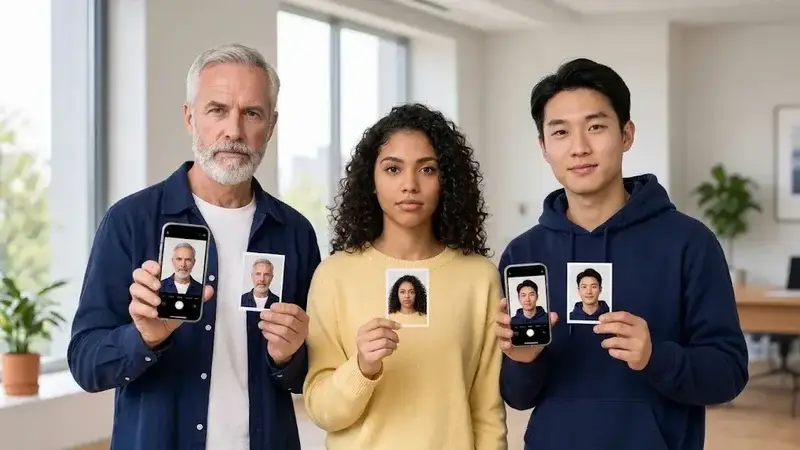
Jakie zdjęcie przyjmie szkoła?
Librus nie narzuca jednego rozmiaru wszystkim szkołom: wytyczne widzisz w oknie dodawania zdjęcia, a szkoła może mieć własne. Najczęściej spotykane parametry zebraliśmy w tabeli — sprawdź w sekretariacie, który wariant obowiązuje u Was.
| Parametr | Najczęściej | Uwaga |
|---|---|---|
| Proporcje | 35 × 45 mm | Jak zdjęcie do dowodu osobistego |
| Rozmiar w pikselach | min. 492 × 633 px | Jak przy dowodzie online (gov.pl); część szkół: 354 × 496 px |
| Format pliku | JPG / JPEG | Zdjęcie kolorowe, ostre, na jasnym jednolitym tle |
| Maksymalny rozmiar pliku | od 1 do 5 MB | Zależy od szkoły — potwierdź w sekretariacie |
Jak przygotować zdjęcie w LegiPhoto przed wgraniem do Librusa
Najprościej przyciąć zdjęcie w LegiPhoto do formatu legitymacji szkolnej, pobrać plik JPG i dopiero wgrać go w Librusie. Zdjęcie jest przetwarzane lokalnie w przeglądarce i nie trafia na nasz serwer.
- Wybierz format W LegiPhoto wybierz „Legitymacja szkolna / e-legitymacja” (35 × 45 mm, min. 492 × 633 px).
- Wgraj i wykadruj Dodaj zdjęcie z telefonu lub komputera i ustaw kadr: twarz na wprost, jasne jednolite tło.
- Pobierz JPG Pobierz gotowy plik i sprawdź, czy nie przekracza limitu rozmiaru podanego przez szkołę.
- Wgraj w Librusie Dodaj plik w Librusie. Narzędzie w Librusie może jeszcze raz pozwolić wykadrować i skompresować zdjęcie.
Zmiana lub usunięcie zdjęcia w Librusie
Zdjęcie zmienisz przyciskiem „Zmień zdjęcie” w prawym górnym rogu ekranu. Aby je usunąć, zgłaszasz prośbę o usunięcie, a sekretariat ją zatwierdza lub odrzuca. O zmianie statusu dostajesz wiadomość systemową.
- W aplikacji mobilnej: widok zdjęć do legitymacji → „Zgłoś prośbę o usunięcie zdjęcia”.
- W przeglądarce: Librus Synergia → Kartoteka – Zdjęcie do legitymacji → „Zgłoś prośbę o usunięcie zdjęcia”.
- Sekretariat zobaczy prośbę ze statusem „Prośba o usunięcie” i może ją zatwierdzić lub odrzucić.
Najczęstsze pytania o zdjęcie w Librusie
Odpowiedzi na pytania o dodawanie, wysyłanie, rozmiar i usuwanie zdjęcia do legitymacji szkolnej w Librusie.
Jak dodać zdjęcie do legitymacji w Librusie?
Zaloguj się do Librus Synergia, wybierz „Widok alternatywny”, potem Kartoteka – Zdjęcie do legitymacji, zaznacz oświadczenie, wskaż plik, wykadruj i zapisz. Zdjęcie trafi do sekretariatu szkoły, który je akceptuje. To samo zrobisz w aplikacji mobilnej Librus.
Jak wysłać zdjęcie przez Librusa?
Po wykadrowaniu kliknij „Zapisz zdjęcie i przejdź dalej” — Librus wysyła plik do sekretariatu. Status akceptacji zobaczysz w panelu. W aplikacji mobilnej proces jest ten sam: wybór pliku, kadrowanie i wysłanie do szkoły.
Jak dodać zdjęcie na Librusie?
W Synergii: Widok alternatywny → Kartoteka – Zdjęcie do legitymacji. W aplikacji: widok zdjęć do legitymacji. Przygotuj wcześniej JPG 35 × 45 mm (np. w LegiPhoto), potem wgraj go według instrukcji na ekranie.
Jaki rozmiar ma zdjęcie do legitymacji w Librusie?
Najczęściej proporcje 35 × 45 mm i plik JPG co najmniej 492 × 633 px, a limit rozmiaru pliku zwykle od 1 do 5 MB. Część szkół podaje inne wartości, np. 354 × 496 px, więc potwierdź wymagania w sekretariacie albo w oknie dodawania zdjęcia w Librusie.
Kto może dodać zdjęcie w Librusie?
Uczeń, rodzic lub opiekun, przez przeglądarkę (Librus Synergia) albo aplikację mobilną Librus. Po dodaniu zdjęcia akceptuje je szkoła.
Jak usunąć zdjęcie z Librusa?
Wyślij prośbę „Zgłoś prośbę o usunięcie zdjęcia” w aplikacji albo w Synergii (Kartoteka – Zdjęcie do legitymacji). Sekretariat zatwierdzi lub odrzuci prośbę, a o zmianie statusu dostaniesz wiadomość systemową.
Czy mogę użyć LegiPhoto do zdjęcia do Librusa?
Tak. Wybierz format legitymacji szkolnej, przytnij zdjęcie i pobierz JPG, a potem wgraj go w Librusie. LegiPhoto przetwarza zdjęcie lokalnie w przeglądarce i nie wysyła go na serwer. LegiPhoto nie jest powiązane z Librusem.
Pomogło? Postaw kawę
LegiPhoto jest darmowe i bez konta. Dobrowolna kawa pomaga rozwijać stronę.
Postaw kawęŹródła i uwaga
- Instrukcja dodawania zdjęcia do e-legitymacji w Librus (SOSW Poznań, rok szkolny 2024/2025)
- gov.pl — zdjęcie do dowodu lub paszportu (wygląd zdjęcia, 492 × 633 px)
LegiPhoto jest niezależnym narzędziem i nie jest serwisem urzędowym. Wymagania urzędów i uczelni mogą się zmieniać — przed złożeniem wniosku albo wgraniem pliku sprawdź u odbiorcy wymiary, format i limit wielkości zdjęcia.
Zdjęcia do innych dokumentów
Opublikowano: · Zaktualizowano: